Word에서 빈 페이지가 삭제되지 않을 때 해결 방법

Word에서 빈 페이지가 삭제되지 않을 때 해결 방법을 알아보자.

TL;DR
Word의 빈 페이지는 직접 삭제할 수 없다. 편집 기호(¶)를 표시한 뒤, 원인에 따라 Fn+Delete로 나누기 기호를 지우거나, 단락 기호의 폰트 크기를 1pt로 줄이고 단락 간격을 0pt로 조정해 이전 페이지 안에 숨기는 방식으로 해결한다.
내 상황
공고문에서 필요한 페이지(2페이지)만 남기려고 불필요한 1, 3페이지를 지우려 했는데, Backspace로는 삭제가 되지 않았다.
원인
Word는 문서 구조상 마지막 단락 기호(¶)를 삭제할 수 없도록 보호한다. 단락 기호에는 문서 전체의 서식 정보가 담겨 있기 때문이다.
내 경우에는 지우려는 페이지 바로 앞 페이지에 표가 있었는데, Word는 표 뒤에 단락 기호를 강제로 추가한다. 이 기호가 페이지를 넘어가면서 빈 페이지가 생긴 것이었다.
따라서 빈 페이지 자체를 삭제하는 것은 불가능하고, 단락 기호를 이전 페이지 안에 숨기는 방식으로 해결해야 한다.
문제 유형
문제 유형은 3가지로 나뉜다. 먼저 아래 단축키나 Home 메뉴의 단락 버튼(¶)을 눌러 편집 기호를 표시하자.
Command + 8 (Windows는 Ctrl + Shift + 8)
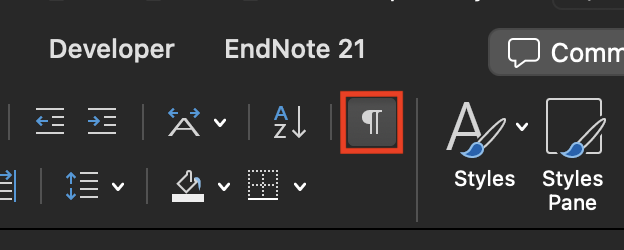
그러면 단락 기호, 페이지 나누기, 구역 나누기 같은 숨겨진 서식 기호가 보이게 된다.
- ¶ 기호만 있다 → 삭제 불가 단락 (2번 방법 사용)
구역 나누기(이어서)(Section Break (Next Page))라고 표시된다 → 구역 나누기가 원인 (1번 방법 사용)페이지 나누기(Page Break)라고 표시된다 → 수동 페이지 나누기가 원인 (1번 방법 사용)
이제 유형을 알았으면 해결해보자.
해결
1. 구역/페이지 나누기인 경우
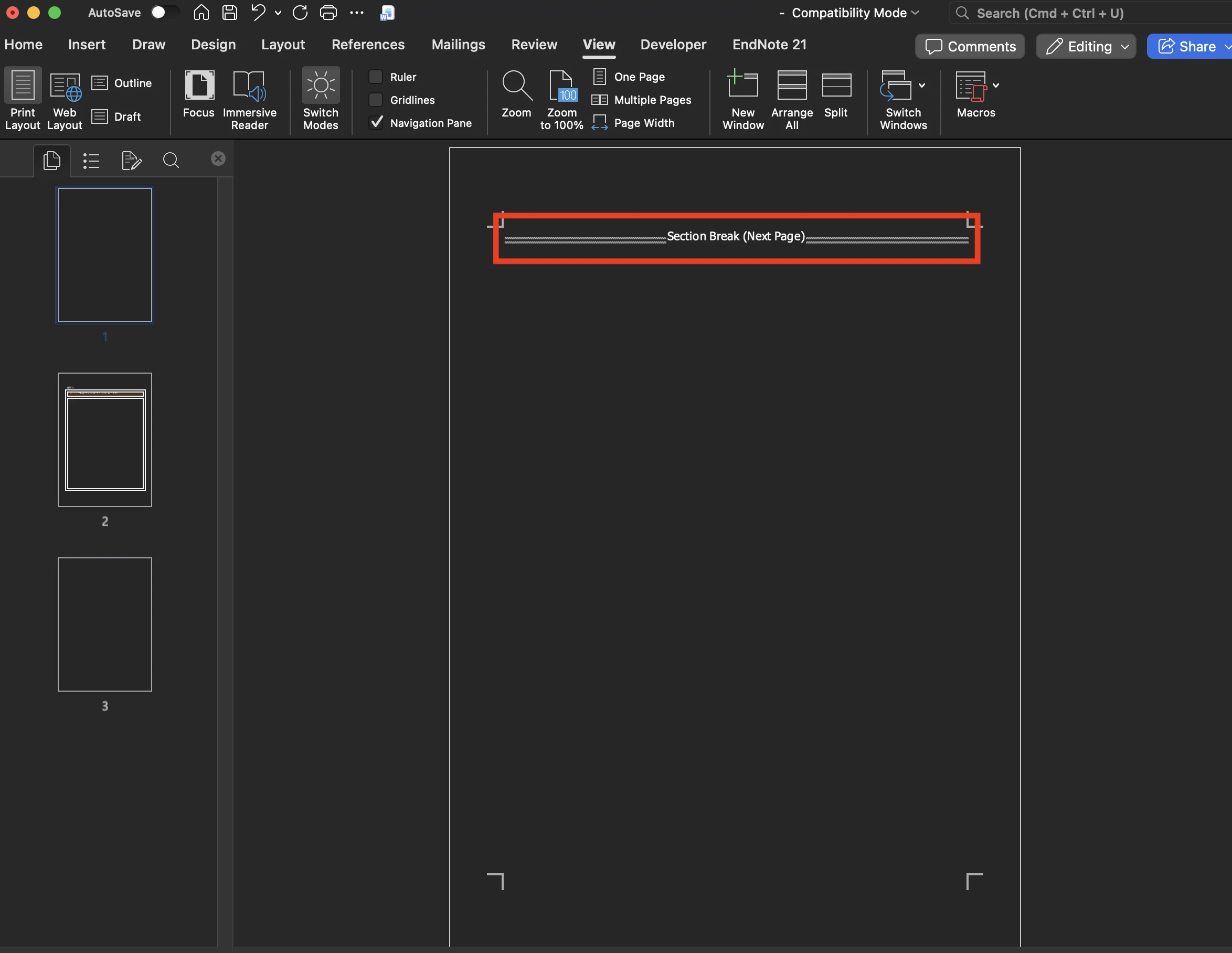
단락 기호(¶) 바로 앞에 커서를 두고 Fn + Delete 키를 누른다. (Windows는 Delete )
2. 삭제 불가 단락 기호(¶)인 경우
3가지 방법이 있다.
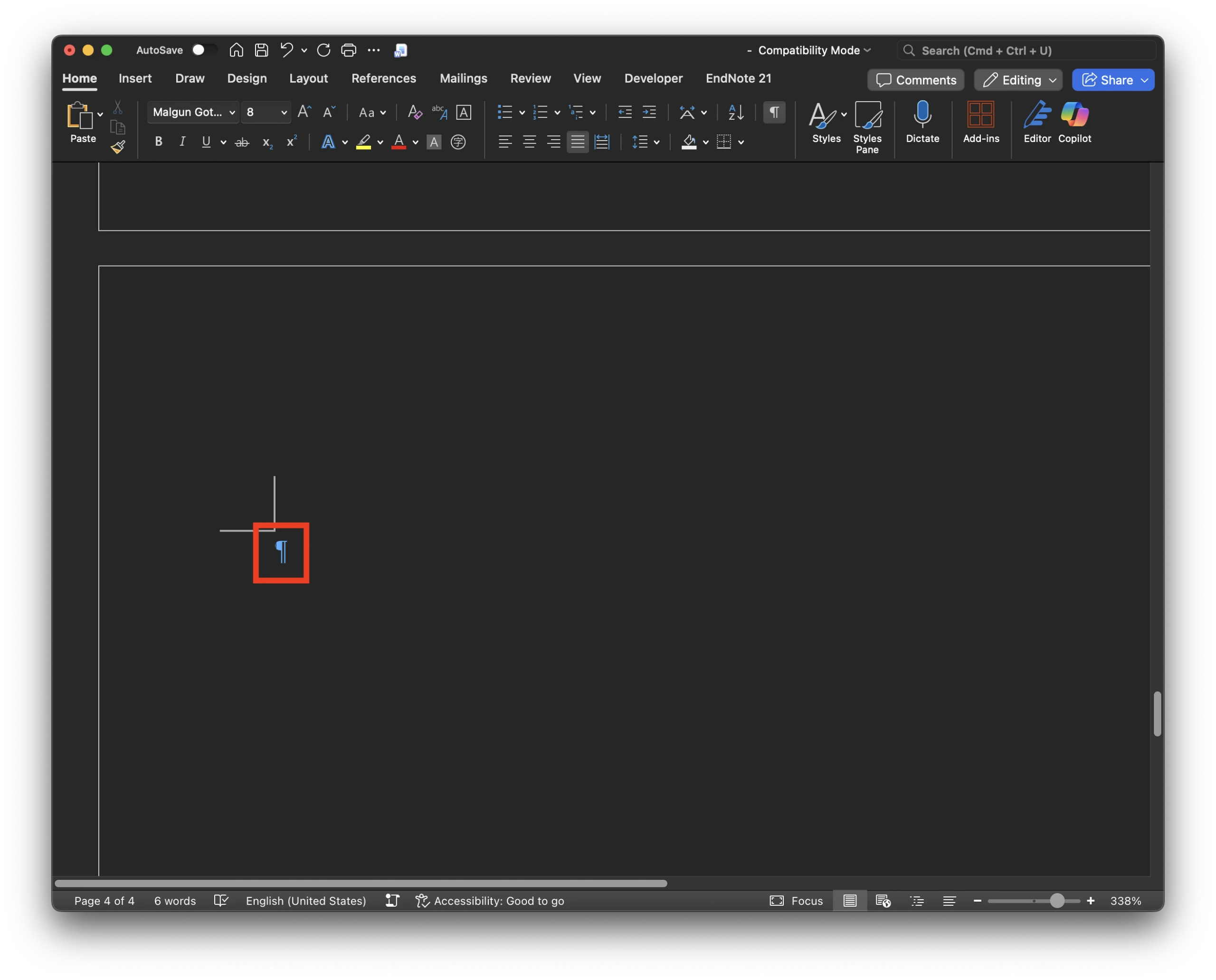
1. 폰트 크기를 1pt로 줄이기
- 편집 기호를 표시한다.(방법은 문제 유형 참고)
- 빈 페이지의 ¶ 기호를 클릭해 선택한다.
- 폰트 크기 칸에 1을 입력하고
Enter
단락 기호가 매우 작아지면서 이전 페이지로 들어가고 빈 페이지가 사라진다.
하지만 난 이 방법으로는 소용이 없어서 아래 2번과 3번을 병행했다.
2. 단락 간격 설정 조정
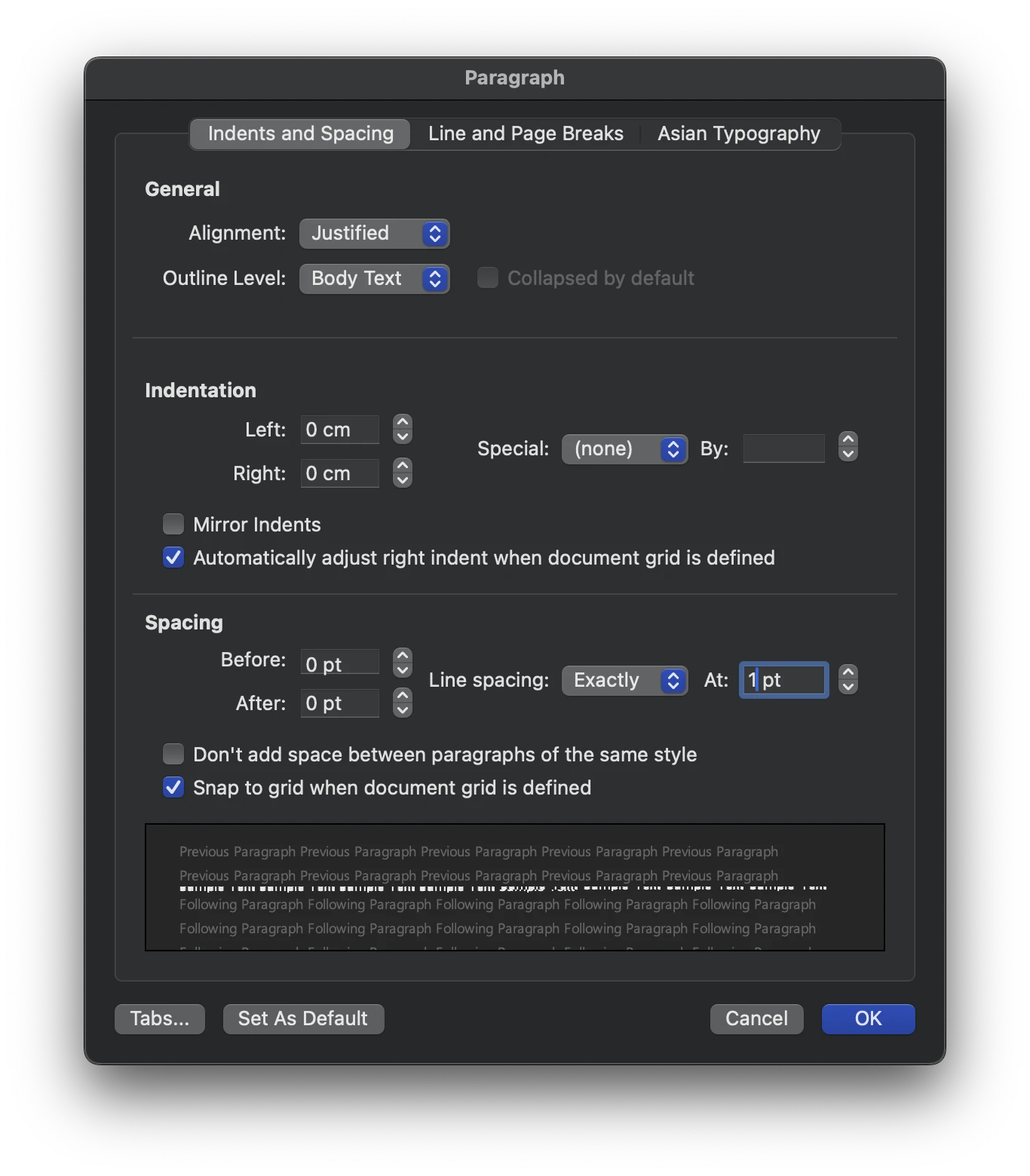
- ¶ 기호를 선택하고 우클릭 → 단락(Paragraph)
- 줄간격(Line spacing): 고정(Exactly)/1pt
- 단락 앞/뒤: 0pt
- 줄 및 페이지 나누기 탭에서 다음 항목 모두 체크 해제
- 현재 단락과 다음 단락을 항상 같은 페이지에 배치(Keep with next)
- 현재 단락을 나누지 않음(Keep lines together)
- 현재 단락 앞에서 페이지 나누기(Page break before)
3. 페이지 여백 줄이기
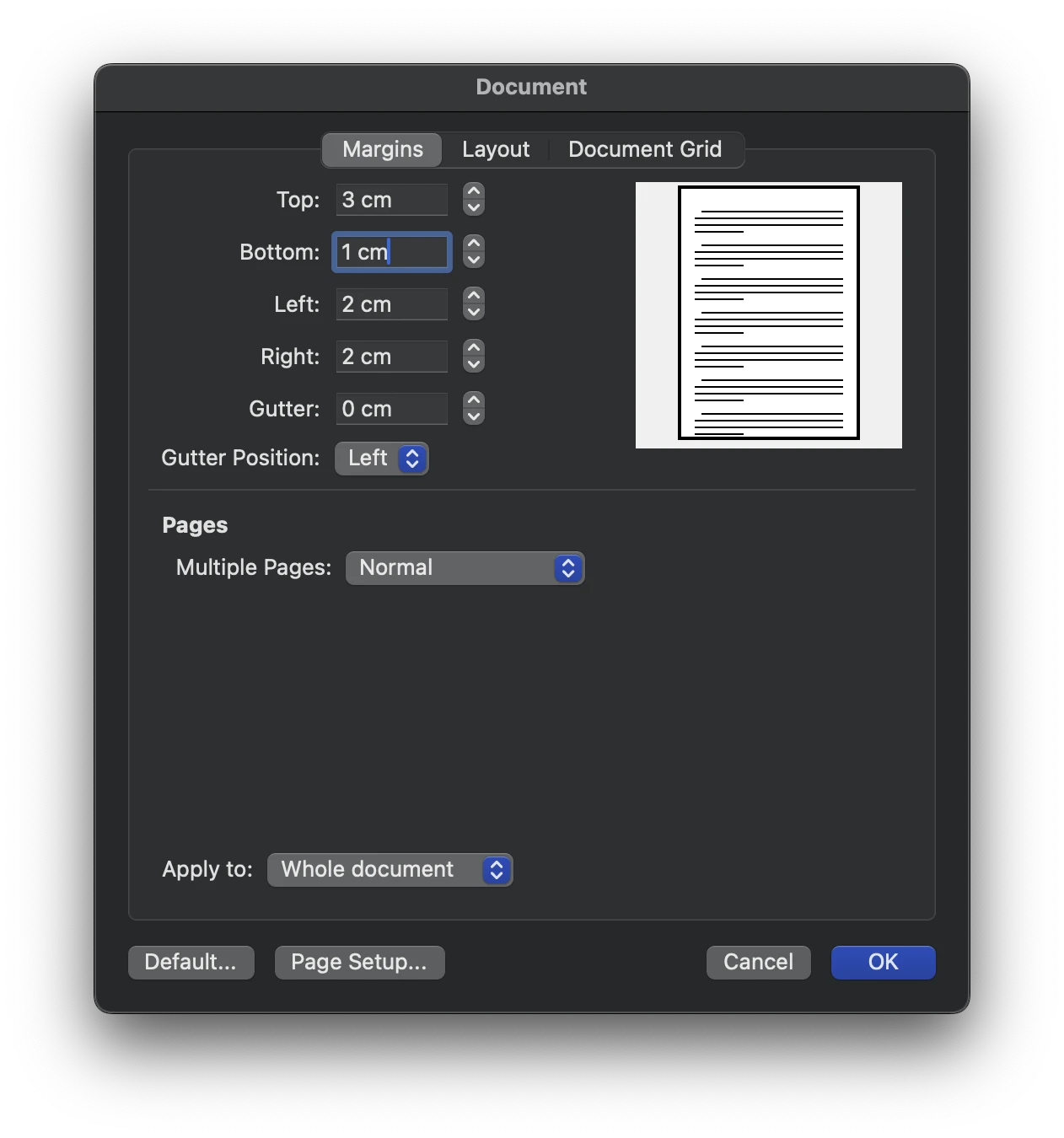
- 지워지지 않는 페이지 바로 앞 페이지에서 Layout 메뉴 → 여백(Margins) → 사용자 지정 여백(Custom Margins)
- 아래쪽 여백(Bottom)을 줄인다. (나는 3pt → 1pt로 줄였다.)
PDF로 내보낼거라면
1. 인쇄로 PDF 저장
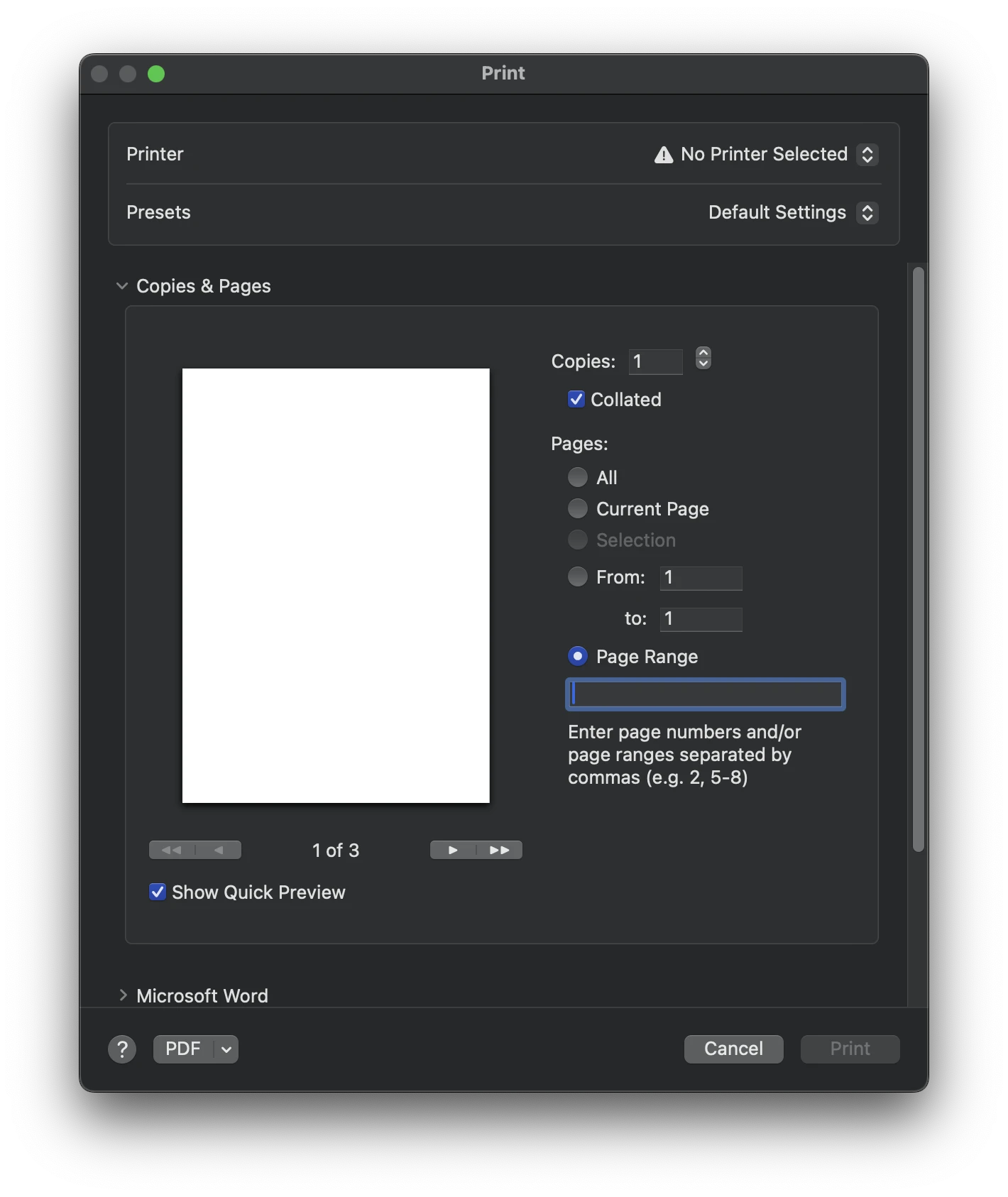
- 파일 → 인쇄 (단축키:
Command+P/ Windows:Ctrl+P) - 페이지 범위에서 원하는 페이지만 지정
- 파일 형식을 PDF로 선택 후 저장
2. 다른 이름으로 저장
파일 → 다른 이름으로 저장 → 기타위치-찾아보기 → 파일형식 PDF로 저장
맥에서는 지원하지 않는 방법이라 스크린샷은 첨부하지 않았다.
결론
Word에서는 빈 페이지를 직접 삭제하는 것이 아니라, 단락 기호를 이전 페이지 안에 숨기는 방식으로 해결한다. 이걸 몰라서 서류 제출에 애를 먹었다. 앞으로 잊지 말아야겠다.
출처
문제 해결 방법은 아래 링크들을 참고했다.


